Saturday, February 1, 2014

Download Bitdefender Total Security 2014 + Auto Trial Reset dan Crack Until 2045

Siapa yang tidak kenal dengan antivirus Bitdefender Total Security yaitu antivirus no 1 di dunia yang dimana kali ini haramain software akan membagikannya secara gratis alias free.
Bitdefender Total Security 2014 merupakan bitdefender yang tingkatannya paling tinggi diantara bitdefender versi yang lain dan tentu saja sangat mampu membasmi virus, spyware dan lain-lain karena tidak mungkin rasanya antivirus yang disebut-sebut sebagai antivirus no 1 di dunia tidak mampu membasmi virus.
Dulu saya juga pernah membagikan Bitdefender total security 2012 dan Bitdefender total security 2013 dan sekarang di tahun 2014 ini saya akan bagikan Bitdefender Total Security 2014 beserta trial resetnya agar tetap bisa menggunakan bitdefender total security 2014 ini.

Screenshot :


Cara menggunakan Crack Until 2045 :
  1. Install BitDefender Total Security 2014
  2. Selesaikan instalasinya, lalu klik finish
  3. Kemudian lakukan restart, tapi sebelum melakukan restart, non-aktifkan dulu auto scan antivirus dan firewall, setelah itu ke setting, ke tab antivirus, di tab shield non-aktifkan semuanya di tab tersebut ( intinya adalah nonaktifkan sementara antivirus sobat )
  4. Restart komputer dan beralih ke safe mode dengan cara tekan F8 saat booting komputer kemudian pilih safe mode
  5. Kemudian Buka cracknya ( harus yakin kalau tidak ada antivirus yang aktif terlebih dahulu, kalau ada nonaktifkan untuk sementara )
  6. Jalankan Crack dengan cara klik kana kemudian run as administrator
  7. Kemudian klik Year 2045 lalu Klik Exit, dan restart komputer lagi dengan normal
  8. Buka BitDefender Total Security 2013 sahabat HS dan sekarang sahabat HS telah mendapatkan license aktif sampai 2045 dan silahkan aktifkan kembali antivirus sobat yang di disable sebelumnya
  9. Selesai.
Jika cara diatas tidak berhasil di komputer sobat, silahkan gunakan cara ke 2 yaitu menggunakan Trial reset dan untuk cara menggunakannya silahkan baca dibawah ini.

Cara menggunakan Trial Reset :
  1. Non-aktifkan dulu auto scan antivirus dan firewall, setelah itu ke setting, ke tab antivirus, di tab shield non-aktifkan semuanya di tab tersebut ( intinya adalah nonaktifkan sementara antivirus sobat )
  2. Restart komputer dan beralih ke safe mode dengan cara tekan F8 saat booting komputer kemudian pilih safe mode
  3. Setelah masuk di safe mode, Jalankan Bitdefender Reset Tool Rv2.exe dengan cara run as administrator
  4. Klik tombol Install Auto Reset ( ini berfungsi untuk mereset otomatis sehingga setiap sahabat haramain software merestart komputer sobat maka antivirus bitdefender total security yang sobat gunakan kembali seperti license awalnya sehingga bisa saya katakan licensenya tidak akan pernah berakhir )
  5. Kemudian restart kembali komputer sahabat haramain software
  6. silahkan aktifkan kembali antivirus sobat yang di disable sebelumnya
  7. Selesai.
Minimum System Requirements :
  • Operating system: Windows XP SP3 (32 bit) , Vista (SP2), Windows 7 (SP1), Windows 8
  • CPU: 800MHz processor
  • Memory (RAM): 1 GB
  • Available free hard disk space: 1.8 GB free space (at least 800 MB on the system drive)
    Link Download :


    Saturday, September 28, 2013

    Software Untuk Mempercepat Kinerja Windows XP

    1. CCleaner

    CCleaner adalah aplikasi yang paling populer untuk mengoptimalkan sistem Windows. CCleaner dibekali beberapa fitur ‘canggih’, salah satunya adalah registry cleaner. CCleaner tersedia untuk semua versi Windows. Sayangnya CCleaner tidak mempunyai fitur untuk mem-backup registry Anda. Jadi, disarankan agar Anda membuat cadangan manual registry Anda. Dari beberapa software cleaner yang saya coba, saya lebih menyukai cleaner yang satu ini. Anda ingin juga mencoba silakan download.

    Download aplikasi disini

    2. TuneUp Utilities 2012  

    Semua kerja TuneUp Utilities dapat diakses melalui interface umum yang terbagi menjadi enam kategori. Perangkat lunak ini sangat membantu baik bagi pemula maupun yang ahli untuk membuat Windows memenuhi kebutuhan mereka dengan cara yang lebih baik, lebih mudah dan aman. Semua sistem penting dijelaskan dengan cara yang mudah dan dapat diaktifkan atau dinonaktifkan dengan klik dari mouse anda. TuneUp Utilities akan membuat perubahan yang diperlukan dalam registri atau file boot secara otomatis.

    Download aplikasi disini dan Serial Number  


    3. Eusing Free Registry Cleaner

    Eusing Free Registry Cleaner adalah utilities yang dapat membersihkan registry secara optimal. Bahkan versi terbarunya sudah compatible dengan windows 7. eusing Free Registry Cleaner dapat menscan registry dan menyempurnakan invalid keys. Hal ini tidak dapat dilakukan oleh ccleaner. Untuk penggunaannya Anda dapat membuka through analysis di salah satu opsi-nya. download here.

    4. nCleaner Second

    nCleaner sangat dianjurkan bagi Anda yang gemar menginstall program. Tools ini sangat bagus dalam menganalisa registry. Versi terbarunya nCleaner second termasuk salah satu tools yang paling komprehensif dalam membersihkan system. Seperti CCleaner, nCleaner juga memiliki fitur pembersih registry. Sayangnya, saat ini nCleaner belum tersedia untuk Windows 7. nCleaner hanya mendukung Windows XP, 2003, dan Vista.download disini.


    5. Auslogics Registry Cleaner

    Berbeda dengan tools-tools sebelumnya, Auslogics memiliki tampilan yang sederhana dan simple. Namun, fitur dan kinerjanya patut diacungi jempol. Tools ini sangat cocok bagi Anda yang pemula dan belum mengenal jelas perangkat-perangkat penting windows. Auslogics Registry Cleaner didistribusikan untuk Windows XP, Vista, 2003 dan juga Windows7 yang sudah mendukung platform 32 – dan 64-bit. Satu hal yang menarik adalah Auslogics dilengkapi dengan wizard yang menuntun Anda untuk men-scan. Anda dapat memilih opsi cepat atau scan lebih dalam. download disini saja.

    6. Wise Registry Cleaner

    Wise Registry Cleaner termasuk cleaner paling baik dalam menganalisa registry. Wise dilengkapi banyak pilihan, namun dengan tampilan yang tetap jelas dan simpel. Sehingga bagi pemula, tool ini sangat mudah digunakan. Seperti Auslogic, tools ini juga dilengkapi wizard yang akan membimbing pemakai setiap langkah yang harus dijalankan untuk pertama kalinya. kunjungi situs

    Wise Registry Cleaner tersedia untuk Windows 98 hingga windows 7 dan mendukung 32 – dan 64-bit. Ketika Anda menjalankan Wise Registry Cleaner untuk pertama kalinya, Anda akan disambut dengan sebuah jendela yang menyediakan link ke panduan singkat. Pemberitahuan berikutnya menawarkan untuk membuat cadangan registry secara otomatis. Oleh karena itu, Anda tidak perlu khawatir bila suatu saat terjadi kesalahan, Anda dapat merestore-nya seperti semula.

    7. SpeedXp

    Khusus software kali ini fungsinya bukan untukmemperbaiki registry melainkan untuk mempercepat kinerja komputer. Jadi bagi anda yang komputernya lambat, silakan saja coba software ini. ini link downloadnya

    Friday, September 27, 2013

    Cara Memperlambat Waktu Billing Warnet


    Cara Memperlambat Waktu Billing Warnet "CyberBilling"
    https://blogger.googleusercontent.com/img/b/R29vZ2xl/AVvXsEgHj2baMEtF-7xelOIKSHRDYAIXGHC5bUfui2Wc1cRG6_n4ihMqPXRKLBvynse_ZPsq1n1WYppdqDojgkRISzF5Y4MdqsCzMylIeIkJdMX_0-xRT6R4t5IaO75PeB3uFQoOGMA0YWMs2dxm/s320/hacking.jpg

    Akhirnya saya dapatkan cara untuk memperlambat waktu pada “CyberBilling”.
    Saya akan share cara memperlambat “CyberBilling”.
    Alat yang kita butuhkan adalah:

    1.Komputer dan perangkat lainya
    2.Cheat Engine.

    Setelah Kita memiliki itu semua, saya akan memberikan langkah-langkah untuk memperlambat waktu pada “CyberBilling”.
    Ikuti langkah-langkah saya berikut ini:

    * Kita buka Process List pada pojok kiri atas.
    https://blogger.googleusercontent.com/img/b/R29vZ2xl/AVvXsEiokwDYphmPCAk_ISNkDreZTBfguL6n4m2cSMxKjz_2-wyDngr7CgTiqYkj-NrA4WcqCuL8AuRDV8B1gJK9EHS09srGLKh59cZOIlLk7pAsA9_3IodMVARbx5g6gXFq-hGpG0V9SPnFqHSi/s320/Launching.JPG
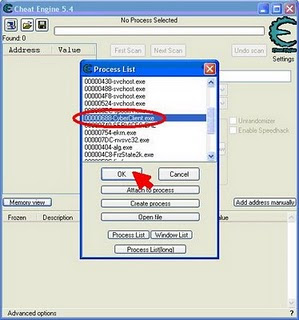
    2. Dalam Process List kita cari nama program “CyberClient.exe”.
    https://blogger.googleusercontent.com/img/b/R29vZ2xl/AVvXsEiUdbbdzu0fYR41484KbjdSEjy8Kjsn7Qx7HbqwhpkEOUH1nSNF-J5AhIrcRuHmWmLS__2_I2-XB6Uoq-Kc4C6zzWnf9-V7F09JUxYVGbp3ORl-BBBb0kFepK1i29jw3n1X8FLT3qGPVSo_/s320/Process_List.JPG

    3. Klik OK

    4. Kita centang pada “Enable Speedhack”
    https://blogger.googleusercontent.com/img/b/R29vZ2xl/AVvXsEhFETQZLW5a7NkjmE2G2SIIre7YR7rrqQ-UOcq-YY1SQLFnHcmKObONnPgu9n7k6WVo7zw8_eH8L9lQA91l0-swDDaILIC6prtVCW3Uj8gHt9SjpjKAqjqWH3JY0NW6FkVztsHa7xqmUJZY/s320/Set_Speed.JPG

    5. Kita buat sleep timenya 1 (Untuk memperlambat pergerakanwaktu billing)

    6. Terakhir Klik dah tu “Set Speed”

    Trick Atau Cara Mempercepat Kinerja Windows Xp


    1. Mempercepat akses Folder – dengan mendisable Last Access Update.
    Jika anda memiliki banyak folder dan subdirectories, maka akses ke Direktory2 Windows XP terasa sangat berat dan seringkali cuman membuang
    waktu. Dengan mengupdate time stamp di registry, yaitu last access update
    untuk semua sub directory.
    * Start>Run>regedit
    * “HKEY_LOCAL_MACHINESystemCurrentControlSetCont r olFileSystem”Klik
    * kanan di bagian yg kan (cari area yg kosong), lalu pilih ‘DWORD
    Value’Bikin
    * DWORD Value dengan nama ‘NtfsDisableLastAccessUpdate’Klik kanan pada value baru terus pilih ‘Modify’Ubah data menjadi ’1′
    * Klik ‘OK’
    2. Mempercepat waktu Boot
    Fitur yg lumayan asik dari Windows XP adalah kemampuan untuk mendefrag
    ketika ada dalam proses booting. Boot Defrag pada prinsip menata file2 yg
    relevan dengan booting secara berurutan. Secara default fitur ini telah
    diaktifkan pada beberapa Build Windows, tapi beberapa build windows tidak,
    ada baiknya kalo kita cross check terhadap fiotur yg satu ini.
    * Start Menu>Run
    * Regedit
    * HKEY_LOCAL_MACHINESOFTWARE/Microsoft/DfrgBootOptimizeFunction
    * Cari “Enable” dibagian kanan regedit
    * Klik “Modify”
    * Pilih “Y to enable”
    * Reboot
    3. Mempercepat Performa Swapfile
    Jika anda memiliki ram lebih besar dari 256MB bisa dibilang tweaking yg ini
    akan membuat sistem anda berjalan lebih cepat. Tweaking ini pada dasarnya PC kita mengunakan setiap byte dari memori fisik yg terpasang di komputer kita, SEBELUM mengunakan swap file.
    * Start>Run
    * “msconfig.exe”>ok
    * Klik tab System.ini
    * Klik tanda plus pada tab 386enh
    * Klik kotak new kemudian ketik “ConservativeSwapfileUsage=1
    * Klik OK
    * Restart

    4. Mempercepat Loading Windows Menu
    Tweak ini adalah tweaking fav saya, karena akan komputer kita terasa lebih
    cepat. Tweaking ini membuang waktu delay ketika kita mengklik menu dan
    windows XP menampakkan Menu.
    * Start>Run
    * Regedit>Ok
    * “HKEY_CURRENT_USERControl PanelDesktop”
    * Pilih/Sorot “MenuShowDelay”
    * Klik kanan dan pilih “Modify’
    * Ketik angka “100? (aslinya 400) Angka 50-150 adalah kisaran yg baik, bisa
    disesuaikan dengan Mood anda

    5. Mempercepat Loading Program.
    Tweaking ini bisa berjalan untuk sebagian besar program. Jika program tidak
    mau loading seperti yg diharapkan, silahkan aja dikembalikan ke setting
    semula.
    * Klik kanan pada icon/shortcut yg berkaitan dengan program.
    * properties
    * Pada kotak ‘target’, tambahkan ‘ /prefetch:1′ diakhir kalimat.
    * Klik “Ok”

    6. Mempercepat Shutdown Windows XP.
    Tweaking ini mengurangi waktu tunggu secara otomatis ketika windows sudah menerima instruksi untuk shutdown.
    * Start>Run
    * ‘Regedit’>OK
    * ‘HKEY_CURRENT_USERControl PanelDesktop’
    * Sorot ‘WaitToKillAppTimeout’
    * Klik kanan dan pilih modify
    * Ubah value menjadi ’1000′ (aslinya 20000)
    * Klik ‘OK’
    * Sorot ‘HungAppTimeout’
    * Klik kanan dan pilih modify
    * Ubah value menjadi ’1000′
    * Klik ‘OK’
    * ‘HKEY_USERS.DEFAULTControl PanelDesktop’ sorot waitToKillAppTimeout’
    * Klik kanan dan pilih modify
    * Ubah value ke ’1000′ (aslinya 20000)
    * Klik ‘OK’
    * ‘HKEY_LOCAL_MACHINE/System/CurrentControlSet/Control sorot
    “WaitToKillAppTimeOut”.
    * Klik kanan dan pilih modify
    * Ubah value menjadi ’1000′

    7. Restart dgn Cepat !!
    * Pada key : HKEY_LOCAL_MACHINE | Software | Microsoft | Windoes NT | Current Version | Winlogon Tambahkan string value EnableQuickReboot dan isi defautnya dengan 1
    8. Login Otomatis
    * HKEY_LOCAL_MACHINE/SOFTWARE/Microsoft/Windows NT/CurrentVersion/Winlogon
    * Klik ganda AltDefaultUserName dan masukkan username account yang dipilih.
    * Klik ganda AutoAdminLogon dan masukkan angka 1 pada Value Data.
    * Buat sebuah DWORD Value baru dan beri nama DefaultPassword.
    * Klik ganda DefaultPassword dan masukkan password account yang dipilih pada Value Data.

    9. Mencegah Perubahan Menu Start
    *HKEY_CURRENT_USER/Software/Microsoft/Windows/CurrentVersion/Policies/Explorer
    * Buat sebuah DWORD Value baru dan beri nama NoChangeStartMenu.
    * Klik ganda NoChangeStartMenu dan masukkan angka 1 pada Value Data.
    10. Membersihkan Semua Ikon Pada Desktop
    *HKEY_CURRENT_USER/Software/Microsoft/Windows/CurrentVersion/Policies/Explorer
    Buat sebuah DWORD Value baru dan beri nama NoDesktop.
    Klik ganda pada NoDesktop dan masukkan angka 1 pada Value Data.

    11. Membuat Desktop Lebih Stabil
    * HKEY_CURRENT_USER/Software/Microsoft/Windows/CurrentVersion/Explorer
    * Buat sebuah DWORD Value baru dan beri nama DesktopProcess.
    * Klik ganda DesktopProcess dan masukkan angka 1 pada Value Data.

    12. Membersihkan Recent Documents
    *HKEY_CURRENT_USER/Software/Microsoft/Windows/CurrentVersion/Policies/Explorer
    * Buat sebuah DWORD Value baru dan beri nama NoRecentDocsHistory.
    * Klik ganda pada NoRecentDocsHistory dan masukkan angka 1 pada bagian Value Data.
    13. Menonaktifkan Menu Properties My Computer
    *HKEY_CURRENT_USER/Software/Microsoft/Windows/CurrentVersion/Policies/Explorer
    * Buat sebuah DWORD Value baru dan beri nama NoPropertiesMyComputer.
    * Klik ganda NoPropertiesMyComputer dan masukkan angka 1 pada Value Data.
    *HKEY_LOCAL_MACHINE/Software/Microsoft/Windows/CurrentVersion/Policies/Explorer
    * Buat sebuah DWORD Value baru dan beri nama NoPropertiesMyComputer.
    * Klik ganda NoPropertiesMyComputer dan masukkan angka 1 pada Value Data.
    * Jika key Explorer tidak ada, buat yang baru dengan mengklik menu Edit >
    New > Key dan beri nama Explorer.

    14. DVD Di Windows Media Player
    * HKEY_CURRENT_USER/Software/Microsoft/MediaPlayer/Player/Settings
    * Pilih menu Edit > New > String Value dan beri nama DVDUI.
    * Klik ganda DVDUI dan masukkan teks Yes pada Value Data.
    15. Mengembalikan Akses Ke CD-ROM
    * HKEY_LOCAL_MACHINE\SYSTEM\CurrentControlSet\Contro
    l\Class\{4D36E965-E325-11CE-BFC1-08002BE10318}
    * Hapus subkey LowerFilters dan UpperFilters dengan menekan tombol Del.

    16. Membersihkan Sampah Registry
    * HKEY_CLASSES_ROOT/Application
    * HKEY_CURRENT_USER/Software
    * HKEY_LOCAL_MACHINE/SOFTWARE
    * Pilih salah satu subkey yang merupakan nama software yang ingin dihapus,
    kemudian tekan tombol Del.
    17. Membersihkan Sampah Uninstall
    * HKEY_LOCAL_MACHINE/SOFTWARE/Microsoft/Windows/CurrentVersion/Uninstall
    * Hapus subkey yang memiliki nama yang sama dengan software yang telah
    di-uninstall. Menghapus Daftar Program Yang Tidak Diinginkan
    18. Dari Add/Remove Programs
    * HKEY_LOCAL_MACHINE\ SOFTWARE\ Microsoft\ Windows\ CurrentVersion\ Uninstall
    * Hapus subkey yang berisikan program yang tidak diinginkan dengan menekan tombol Del.

    19. Menghapus StartUp Items Di MSCONFIG
    * Klik Start > Run > ketik msconfig, kemudian klik pada tab startup,
    hilangkan tanda centang pada program yang ingin dihapus dari daftar startup.
    * HKEY_LOCAL_MACHINE\SOFTWARE\Microsoft\Windows\Curr entVersion\Run
    * HKEY_CURRENT_USER\SOFTWARE\Microsoft\Windows\Curre ntVersion\Run
    * Hapus subkey yang berisikan program-program yang tidak diinginkan dengan menekan tombol Del.
    20. Menonaktifkan Fungsi AutoRun
    *HKEY_CURRENT_USER/Software/Microsoft/Windows/CurrentVersion/Policies/Explorer
    * Klik ganda NoDriveTypeAutoRun dan masukkan angka 95 pada Value Data.
    21. Mematikan Secara Otomatis Program Not Responding
    * HKEY_USERS/.DEFAULT/Control Panel/Desktop
    * Klik ganda AutoEndTasks dan masukkan angka 1 pada Value Data.
    22. Tweaking Memory Pada Windows XP
    * HKEY_LOCAL_MACHINE/SYSTEM/CurrentControlSet/Control/SessionManager/Memory Management
    * Klik ganda pada DisablePagingExecutive dan masukkan angka 1 pada Value
    Data.
    * Apabila diaktifkan,Windows tidak akan melakukan paging file ke dalam hard
    disk. Sistem operasi dan program-program menjadi lebih responsif. Disarankan untuk komputer yang memiliki memori lebih dari 128MB.
    Klik ganda pada LargeSystemCache dan masukkan angka 1 pada Value Data.
    Jika diaktifkan, sistem akan mengalokasikan seluruh memori (kecuali 4 MB
    untuk disk caching) untuk file caching. Komputer akan melakukan caching
    kernel XP di dalam memory sehingga Windows XP dapat berjalan lebih cepat.
    23. Unload .dll Untuk Mempercepat Akses Memori
    * HKEY_LOCAL_MACHINE\SOFTWARE\Microsoft\Windows\Curr entVersion\Explorer
    * Pilih menu Edit > New > Key dan beri nama AlwaysUnloadDLL.
    * Pada option Default Value masukkan angka 1.
    24. Mengoptimalkan Hard Disk Disaat Komputer Dalam Keadaan Idle
    * HKEY_LOCAL_MACHINE\SOFTWARE\Microsoft\Windows\Curr
    entVersion\OptimalLayout
    * Buatlah sebuah DWORD Value Baru dan beri nama EnableAutoLayout.
    * Klik ganda EnableAutoLayout dan masukkan angka 1 pada Value Data.
    25. Mengosongkan Temporary Internet Files Pada Saat Exit
    * HKEY_CURRENT_USER\Software\Microsoft\Windows\CurrentVersion\Internet Settings\Cache
    * HKEY_LOCAL_MACHINE\SOFTWARE\Microsoft\Windows\Curr entVersion\Internet Settings\Cache
    * Buat sebuah DWORD Value baru dan beri nama Persistent.
    * Klik ganda Persistent dan masukkan angka 0 pada Value Data
    26. Mencegah Klik Ganda Secara Tidak Sengaja
    * HKEY_CURRENT_USER\Software\Microsoft\Windows\Curre
    ntVersion\Explorer\Advanced
    * Buat sebuah String Value baru jika belum tersedia dan beri nama
    UseDoubleClickTimer.
    * Klik ganda UseDoubleClickTimer dan masukkan angka 1 pada Value Data.
    Nah itu tadi cara manual mempercepat kinerja komputer sedikit ribet namun hasilnya luar biasa, selamat mencoba.

    Thursday, May 30, 2013

    Windows 8 Pro Full

    Windows 8 is the current release of the Windows operating system, produced by Microsoft for use on personal computers, including home and business desktops, laptops, tablets, and home theater PCs. Development of Windows 8 started before the release of its predecessor in 2009. Its existence was first announced at CES 2011, and followed by the release of three pre-release versions from September 2011 to May 2012. The operating system was released to manufacturing on August 1, 2012, and was released for general availability on October 26, 2012.


    Screenshot :


    Windows 8 system requirements
    • Processor: 1 gigahertz (GHz) or faster with support for PAE, NX, and SSE2 (more info)
    • RAM: 1 gigabyte (GB) (32-bit) or 2 GB (64-bit)
    • Hard disk space: 16 GB (32-bit) or 20 GB (64-bit)
    • Graphics card: Microsoft DirectX 9 graphics device with WDDM driver
    Product Key : NG4HW-VH26C-733KW-K6F98-J8CK4

    Download :
    [ 32 Bit ]
    [ 64 Bit ]
    [ Activator ]
    Semoga Bermanfaat ^_^

    Penyebab Kinerja Komputer Semakin Melambat (LEMOT)


    9 Penyebab Kinerja Komputer Semakin Melambat - Apakah komputer anda kinerjanya setiap hari melambat...? itulah yang dialami saya setiap harinya entah kenapa aku juga tak tahu kenapa komputer qw makin hari makin melambat dan setelah saya share masalah saya ke teman-teman dan saya bertanya pada mereka tentang Penyebab Kinerja Komputer Semakin Melambat dan mereka menyimpulkan seperti dibawah ini :

    1. Malware (virus, worm, trojan, dsb )

    Ketika komputer kita terkena malwareb( virus, worm, trojan, dan sejenisnya),
    sudah hampir dapat dipastikan bahwa kinerja komputer akan lambat. Virus
    akan sering menggunakan sumber daya komputer baik RAM atau CPU, termasuk
    juga senantiasa memantau aktivitas komputer. Hal ini tentu sangat berpengaruh terhadap kinerja aplikasi
    lain. Solusi untuk mencegah ini bagi pengguna Windows adalah menginstall Antivirus
    dan tidak hanya berhenti disitu saja, tetapi rutin update antivirus tersebut.
    Jadwalkan paling tidak seminggu sekali jika komputer tidak online.

    2. Spyware, Adware dan sejenisnya

    Jika kita sering menggunakan komputer
    untuk ber-internet, jika tidak berhati-hati ada kemungkinan komputer bisa terkena spyware. Efeknya mungkin tidak begitu besar dengan kinerja komputer, tetapi bisa berpengaruh pada akses internet,
    dan berbagai hal yang menganggu kenyamanan berinternet dan yang lebih
    buruk, data-data penting (user,password,
    ­ account dll) kita bisa di ketahui oleh si pembuat spyware ini.
    Solusi bisa menginstall Anti-spyware yang juga senantiasa update, hanya perlu dipilah-pilah mana yang tidak banyak
    menggunakan sumber daya (resources) komputer kita, karena tidak jarang
    Antispyware ini menggunakan CPU dan
    Memory yang cukup besar. Jika antivirus sudah menyertakan, kita tidak perlu
    menambah. Atau gunakan versi portable, dan scan dari spyware secara berkala saja.

    3. Banyaknya Aplikasi berjalan di belakang

    Semakin banyak komputer kita dengan software, biasanya akan semakin
    memperlambat kinerja komputer, meskipun pengaruhnya ada yang relatif
    kecil dan ada yang besar. Penting untuk diketahui ketika menginstall software, cek apakah ada aplikasi yang senantiasa berjalan di belakang. Hal ini bisa di
    ketahui dengan program seperti Autoruns.
    Solusi dalam hal ini adalah menggunakan sofware yang penting saja, pilih satu
    software jika ada beberapa software sejenis atau mempunyai fitur hampir
    sama dan jika ada versi Portable-nya maka bisa menjadi alternatif. Untuk
    mengurangi program yang berjalan di background, gunakan Autoruns, dan non
    aktifkan aplikasi background yang tidak penting. Untuk mengatahui apakah aplikasi yang di install akan menjalankan program di belakang, install software
    seperti WinPatrol.

    4. Hard disk (HDD) yang sudah berumur

    Ketika komputer kita masih
    menggunakan Hardisk yang sudah cukup lama (tua), mungkin lebih dari 5 tahun,
    maka kinerja komputer bisa semakin lambat. Untuk mengecek, kita bisa
    menggunakan software gratis HDD Tune dan sejenisnya. HDD SATA normal biasanya rata-rata akses read (baca) sekitar 70 " 90 MB/s. Jika misal rata-rata akses HDD dibawah 50 MB/s maka kinerja biasanya akan terasa lambat. Solusi ketika hardisk sudah sangat
    lambat, mungkin bisa dicoba dengan full format (awas, backup data terlebih
    dahulu). Meskipun untuk hardisk tua hal ini biasanya tidak akan banyak membantu, sehingga yang paling baik adalah dengan mengganti hardisk baru,
    dan jika masih ingin menggunakan harddisk lama, gunakan sebagai
    secondary hardisk saja.

    5. RAM/Memori yang pas-pasan

    Banyak sedikitnya jumlah RAM/Memori yang kita gunakan memang tidak bisa
    dibuat standard sama untuk satu komputer dengan komputer lain atau bahkan sistem operasi. Meskipun ketika akan menginstall Windows, ada spesifikasi minimal RAM, tetapi jenis
    aplikasi yang kita gunakan juga harus diperhitungkan.­ Untuk mengecek, buka
    saja Task Manager dan di bagian Performance periksa PF Usage dan juga Physical Memory yang menunjukkan total Memory fisik (RAM) dan sisa tersedia
    (Available). Jika kita tidak sedang menjalankan
    aplikasi apapun, tetapi sisa RAM tidak lebih dari setengahnya, biasanya kinerja komputer akan lambat, maka harus
    diperiksa aplikasi apa saja yang menggunakan banyak memory (RAM), secara umum bisa dicek di tab Process, kolom Mem Usage. Jika memang RAM kita pas-pasan (misal windows XP
    dengan RAM 512 MB atau kurang, windows 7 dengan 1 GB RAM), maka solusinya termurah adalah mengurangi aplikasi yang banyak memakan memory.
    Solusi terbaik adalah Upgrade memory
    (RAM)

    6. Konflik aplikasi atau program yang di install

    Tidak jarang dua aplikasi dalam kategori yang sama bisa berakibat terjadinya
    konflik, yang semakin memperlambat kinerja komputer. Tanda-tanda terjadi konflik adakan komputer yang bermasalah setelah kita menginstall
    suatu software, padahal sebelumnya tidak ada masalah. Yang sering terjadi
    konflik biasanya di kategori software security, semisal antivirus. Misalnya kita menggunakan 2 antivirus
    atau lebih. Meskipun beberapa antivirus
    bisa berjalan bersamaan, tetapi tetap tidak direkomendasika­n, kecuali untuk pengguna ahli atau untuk ujicoba. Belum
    lagi ketika masih harus menginstall software security lainnya.
    Jika ada alternatif berbagai software sejenis, maka jika memungkinkan pilih
    satu saja yang bisa mewakili, dan unggul dalam kinerja dan hasil. Terutama untuk
    jenis software yang banyak mengakses sumber daya atau sistem operasi.

    7. Pemilihan Software yang kurang tepat

    Tidak sedikit orang hanya ikut-ikutan (trend) dalam penggunaan software,
    padahal fitur yang diinginkan sebenarnya
    terdapat dalam software lain yang kecil dan gratis. Jika spesifikasi komputer kita
    memang minimal atau kita ingin bekerja dengan cepat, maka pilihlah software
    yang tepat. Software dengan ukuran besar tidak senantiasa lebih baik dan
    tepat bagi masing-masing kita. Berikut
    beberapa contohnya :
    Ketika kita hanya ingin burning data ke CD/DVD, solusi tepat bisa menggunakan software ImgBurn yang hanya berukuran sekitar 5 MB atau software burning gratis
    lainnya yang relatif kecil daripada menginstall Nero Multimedia Suite yang
    berukuran sekitar 354 MB.
    Ketika kita bekerja dengan data terkompresi ( zip, rar ), software gratis seperti
    7zip yang hanya berukuran sekitar 1 MB seharusnya sudah mencukupi, daripada
    menginstall Winzip 15 yang berukuran hampir 13 MB dan juga tidak gratis
    (software kompresi gratis lainnya) Jika menggunakan Photoshop 7 atau CS1/2 sudah mencukupi untuk
    kebutuhan grafis, maka menginstall Photoshop CS5 perlu difikir ulang, karena
    spesifikasi yang dibutuhkan cukup tinggi, sehingga kerja bisa semakin lambat.

    8. Banyaknya Software yang terinstall

    Meskipun software-softwa­re yang diinstall tidak berjalan di belakang, tetapi hampir setiap software selalu menambahkan entry (data) ke registry,sehing­ga semakin banyak software yang
    di install ukuran registry (windows) juga akan semakin besar. Karena registry ini akan di akses baik ketika komputer
    berjalan maupun sudah berjalan, besar kecilnya juga mempengaruhi ke kecepatan/ waktu respon-nya. Solusinya adalah menggunakan software
    yang memang diperlukan saja, Uninstall software yang tidak penting dan gunakan
    Uninstaller seperti Revo Uninstaller agar proses uninstallasi lebih tuntas. Untuk membersihkan software yang sudah di
    uninstall, bisa juga menggunakan berbagai Utilities gratis.

    9. Penggunaan Efek Windows yang berlebih

    Windows Xp, Vista maupun windows 7 menyediakan opsi untuk menggunakan
    tampilan dengan berbagai efek. Jika komputer kita mempunyai spesifikasi
    yang bagus, tentu berbagai efek ini tidak menjadi masalah, tetapi jika ingin
    performa cepat, berbagai efek windows bisa di non aktifkan. Misalnya Untuk windows 7, klik kanan
    My Computer, Properties pilih tab Advanced dan klik setting bagian Performance. Kita juga melalukan tweak
    sistem untuk mendapatkan setting yang tepat dan cepat, dengan menggunakan
    software semisal X-Setup Pro. Sebenarnya selain 9 hal diatas masih banyak sebab lain, seperti berbagai
    service windows yang berjalan yang sebenarnya tidak diperlukan, pemilihan
    dan pengaturan hardware yang tidak optimal, space primary disk (misalnya
    drive C : : : : )yang diambang batas atau hampir habis, dan lainnya.

    Monday, May 27, 2013

    mempercepat kinerja Firefox Browser

    Bagi Anda pengguna setia Mozilla Firefox pernahkah Anda frustasi saat berselancar dengan firefox tiba - tiba komputer Anda melambat atau bahkan ngadat? Mengapa hal ini bisa terjadi? Salah satu penyebab utamanya adalah karena firefox itu sendiri. Meski populer rupanya Firefox bukanlah browser ringan. Browser ini tergolong tambun dan boros, karena menghabiskan resource komputer yang lumayan tinggi.
    Untuk pertama kali dijalankan saja browser ini (versi 2) menghabiskan paling sedikit 10 mega memori di Linux, dan 20 mega di Windows. Semakin banyak Anda membuka tab / web maka semakin besar memori yang dihabiskan dan semakin sibuk pula CPU Anda bekerja. Anda bisa mengeceknya via aplikasi semacam top dan free di console atau ksysguard di KDE. Dari sisi manajemen memori tampaknya browser ini masih kalah dibanding rivalnya Opera.
    Eiittss...gak perlu berkecil hati dan lekas-lekas memutuskan berpindah ke browser lain. Karena dengan sedikit tune up Anda bisa memperbaiki kinerja Firefox kesayangan. Ada sedikit tips yang mungkin berguna untuk anda.


    Buka tab baru ( ctrl + T ) , ketik about:config
    1. Batasi kapasitas cache memori
    Setiap kali Anda membuka sebuah halaman web, Firefox otomatis akan menyimpannya dalam cache memori. Secara default Firefox menggunakannya sebesar jumlah maksimal RAM yang Anda miliki. Itulah mengapa semakin banyak Anda membuka web, memori komputer Anda semakin habis. Untuk membatasinya tambahkan opsi: browser.cache.memory.capacity. Caranya klik kanan, New > Integer. Ketik browser.cache.memory.capacity, enter, masukkan angka 2048. 2048 disini artinya gunakan cache memori maksimal hanya 2 Mega. Anda bisa coba - coba dengan angka yang lain, namun usahakan merupakan kelipatan dari 1024.

    2. Batasi kapasitas cache history
    Sama seperti cache memori, hanya bedanya peruntukan cache disini oleh Firefox lebih ditujukan untuk mempercepat loading halaman saat Anda menekan tombol back dan forward pada browser. Apabila Anda jarang memakai back dan forward, ada baiknya Anda set dengan nilai kecil guna menghemat memori. Pada filter ketikkan: browser.sessionhistory.max_total_viewers, ubah nilai -1 menjadi 3. Default -1 artinya gunakan semaksimal RAM yang ada. hmm.. nilai default dari Firefox benar-benar rakus bukan?

    3. Batasi kapasitas cache disk
    Secara default Mozilla menset ukuran cache disk sebesar 50 Mega. Tentunya ini pemborosan memori. Mensetnya menjadi 2 MB dapat memberikan performa yang positif khususnya bagi komputer dengan memori dibawah 128 MB dan harddisk model lama. Pada filter ketikkan: browser.cache.disk.capacity, ubah nilai 50000 menjadi 2000.

    4. Batasi extension/add-ons
    Semakin banyak add-ons yang Anda gunakan, semakin besar RAM yang dihabiskan. Disable add-ons yang kurang Anda gunakan. Untuk membandingkan performa memori yang digunakan saat menggunakan dan tanpa add-ons dapat dilakukan dengan mencoba menjalankan Firefox pada kondisi safe-mode. Caranya dengan perintah: $ firefox -safe-mode. Pada pilihan yang muncul pastikan Anda beri tanda pada opsi: Disable all add-ons.

    5. Disable Flash
    Tahukah anda bahwa animasi flash yang di load saat Anda membuka web memakan resource RAM yang lumayan besar? Konsekuensinya adalah waktu loading menjadi lebih lambat dan berat. Bahkan pada plugin flash sebelum versi 9, resource RAM yang dipakai merupakan akumulasi dari jumlah flash yang dibuka sebelumnya. Gerah? Ada baiknya anda disable flash. Silahkan download dan install flashblock addon disini:
    http://downloads.mozdev.org/flashblock/flashblock-1.5.5.xpi (untuk firefox > 1.5.5)

    6. Disable download history
    Sebaiknya anda nonaktifkan fitur history ini. Karena semakin banyak download history yang disimpan, maka akan menurunkan performa Firefox. Apalagi bila media penyimpannya pada media removeable seperti disket. Caranya mudah, pilih menu Tools > Options > Privacy. lalu hilangkan pilihan pada “Remember what I’ve downloaded”

    7. Load yang perlu saja
    Secara default Firefox tanpa kita sadari merusaha melakukan pre-download pada link halaman web yang mungkin akan kita klik. Hal ini meniru taktik Google yang mencache terlebih dahulu result pertama dari link pencarian yang dia temukan. Tentu cara ini hanya memboroskan bandwdith, dan performa CPU. Untuk menonaktifkan fitur ini ketik pada filter: network.prefetch-next, klik dua kali, agar nilainya menjadi false.

    8. Download dan segera tampilkan.
    Tips ini mungkin berguna buat yang tidak sabaran. Umumnya firefox akan menunggu beberapa saat setelah download untuk mulai menampilkan halaman yang dituju. Untuk memaksa Firefox agar segera menampilkan halaman web yang didownloadnya Anda bisa menset nilai: nglayout.initialpaint.delay menjadi 0. Apabila belum ada silahkan klik kanan, new > integer > nglayout.initialpaint.delay
    Tips untuk menghemat memori lainnya adalah dengan mengaktifkan fitur config.trim_on_minimize. Hanya saja fitur ini hanya efektif pada lingkungan Windows. Caranya klik kanan, new > boolean, ketikkan config.trim_on_minimize. Set nilainya True. Dengan cara ini setiap kali Firefox di minimize, otomatis memori yang di pakai akan dilepas / dibebaskan, sehingga dapat dipakai untuk proses aplikasi lainnya.
    OK, apabila langkah - langkah diatas telah Anda kerjakan, langkah terakhir adalah me-restart Firefox kesayangan Anda.

    Category: Other
    Berikut langkah langkah tweaking browser firefox agar bekerja semaximal mungkin. Efeknya lumayan terasa saat membula konten yang besar.

    1. Ketik “about:config” pada address bar dan tekan enter. turunkan scroll kebawah dan cari entries berikut :
    network.http.pipelining
    network.http.proxy.pipelining
    network.http.max-connections-per-server
    network.http.pipelining.maxrequests
    network.http.max-connections
    network.http.max-persistent-connections-per-proxy
    network.http.max-persistent-connections-per-server

    Secara normal browser akan membuat satu request untuk satu halaman web dalam satu kali . ketika kamu enable pipelining, itu akan membuat beberapa halaman dalam sekali. dan akan mempercepat page loading

    2. rubah entries berikut menjadi :
    Set “network.http.pipelining” menjadi “true”
    Set “network.http.proxy.pipelining” menjadi “true”
    set “network.http.max-connections-per-server” menjadi 32.
    set “network.http.max-connections” menjadi 60.
    set “network.http.max-persistent-connections-per-proxy” menjadi 16.
    set “network.http.max-persistent-connections-per-server” menjadi 8.
    set “network.http.pipelining.maxrequests” menjadi nilai seperti “30″.

    3.klik kiri (dimana saja) select New-> Integer. masukan “nglayout.initialpaint.delay” pada prefence name, kemudian set nilai menjadi “0″.
    klik kiri sekali lagi (dimana saja) select New-> boolean. masukan “browser.tabs.showSingleWindowModePrefs” set menjadi “true”
    OK BOSS, setelah itu restart firefox. Coba rasakan, kalo tak manjur jangan komplen ... hi ..hi